自动化测试
自动化测试包括
-
接口自动化测试
-
UI自动化测试
-
Web自动化测试
-
客户端界面自动化测试
-
这次来讲讲Web 自动化测试。
Web 自动化测试
在大厂的研发流程中,自动化测试是"CI/CD(持续集成/持续部署)“不可或缺的一环。
简单来说,Web 自动化测试就是把原本需要人工在浏览器上点击、输入、验证的操作,通过代码指令让计算机自动执行。
Selenium 与 WebDriver
目前业界最主流的 Web 自动化工具就是 Selenium。虽然现在也有 Playwright 等新秀,但 Selenium 依然是很多大厂面试的基石。
Selenium 是什么?
Selenium 不是一个单一的软件,它是一个工具套件。核心组件是 Selenium WebDriver。
- 它提供了一套跨语言的 API(Java, Python, C#, etc.)。
- 它通过“原生”方式与浏览器交互,就像真实用户在操作一样。
WebDriver 的工作原理(面试)
这是Selenium官方文档对WebDriver的介绍
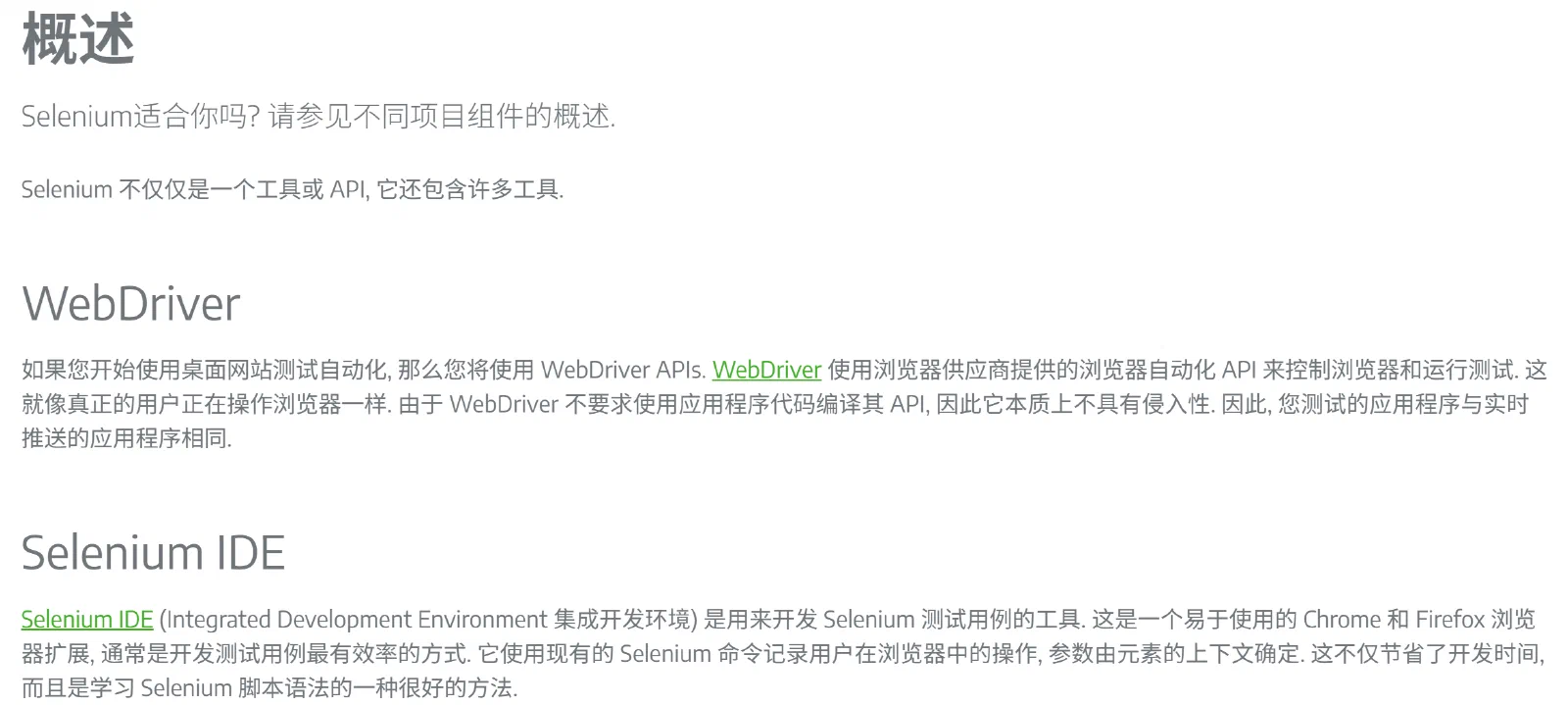
理解了这个图,你就懂了为什么需要下载“驱动”。
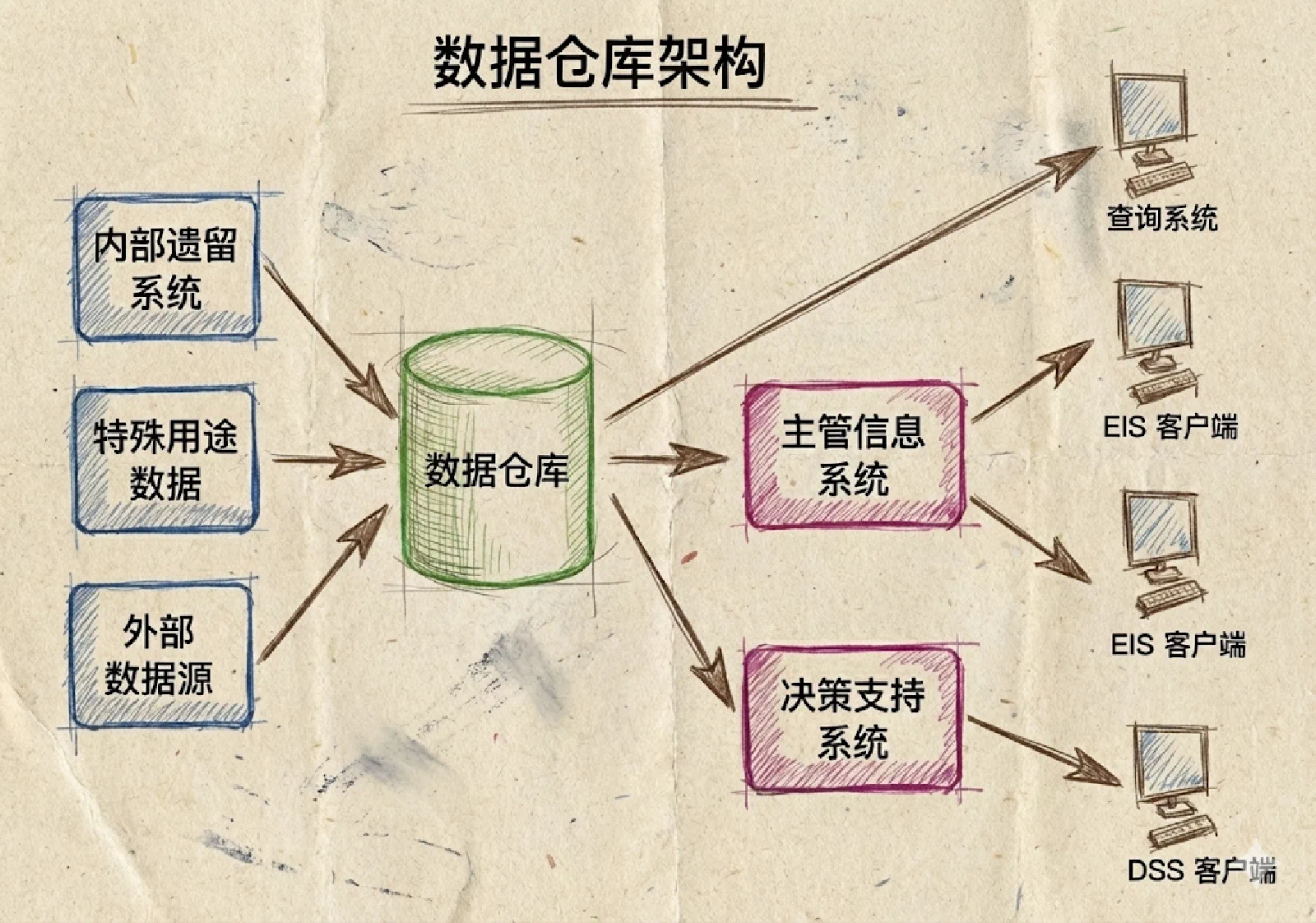
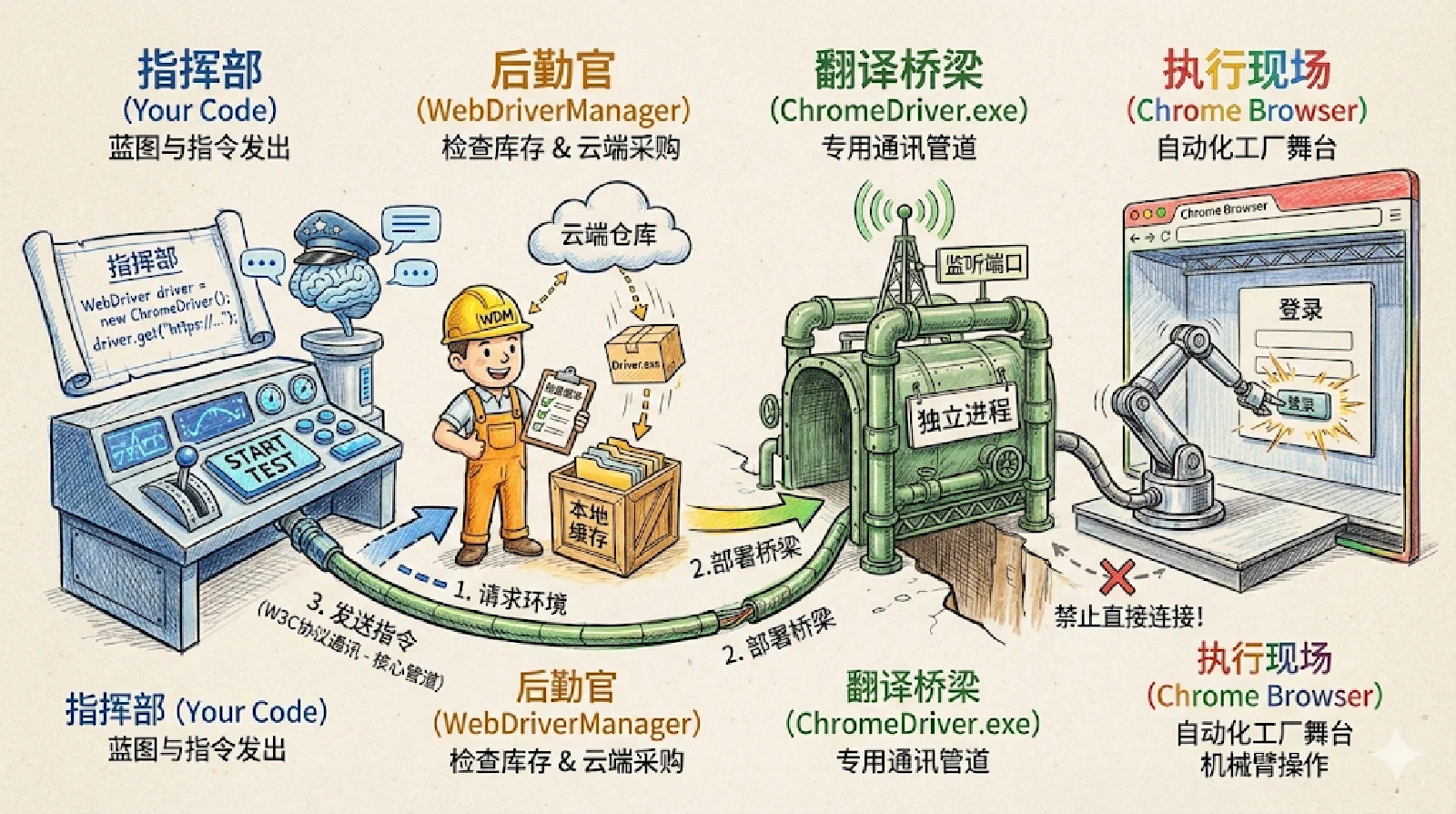
它的运作流程是一个经典的“C/S 架构”(客户端/服务器):
- Client(你的代码): 你写的 Java 代码(发送命令,比如
driver.get("www.baidu.com"))。 - JSON Wire Protocol / W3C Protocol: 代码将命令封装成 JSON 格式的 HTTP 请求,发送给驱动。
- Server(浏览器驱动): 比如
chromedriver.exe。它接收到 HTTP 请求后,解析命令,并调用浏览器的原生接口。 - Browser(浏览器): 执行操作(打开网页、点击按钮),并将结果返回给驱动,驱动再返回给你的代码。
Selenium与WebDriver的关系?(面试)
Selenium 是一个工具集,而 WebDriver 是其中用于通过原生协议驱动浏览器的核心 API。现在我们常说的 Selenium,通常默认指的就是 Selenium WebDriver。
安装Selenium库
安装Selenium在Java中只需引入Maven依赖即可
<!-- https://mvnrepository.com/artifact/org.seleniumhq.selenium/selenium-java -->
    <dependency>
        <groupId>org.seleniumhq.selenium</groupId>
        <artifactId>selenium-java</artifactId>
        <version>4.37.0</version>
    </dependency>
// version 2025.12.6
Selenium内置了 WebDriver 的 API,但它不包含浏览器驱动文件(exe),故需要手动下载 / 自动下载驱动
程序想打开web浏览器就需要浏览器驱动,即(WebDriver),WebDriver以本地化的方式来驱动浏览器
关于“驱动”
浏览器驱动(BrowserDriver)是你的代码和浏览器之间的桥梁。
为什么需要驱动?
浏览器(Chrome, Firefox等)都是复杂的闭源或开源软件,出于安全考虑,不允许外部程序直接随意控制。浏览器厂商(Google, Mozilla)为了方便测试,自己开发了对外接口的“遥控器”,这个遥控器就是 Driver。
常见浏览器与驱动对应表
| 浏览器 | 驱动名称 | 下载关键词 |
|---|---|---|
| Google Chrome | ChromeDriver | chromedriver |
| Firefox | GeckoDriver | geckodriver |
| Microsoft Edge | EdgeDriver | msedgedriver |
驱动版本适配管理(重点)
版本匹配原则:这是新手最容易报错的地方。
你的 Chrome 浏览器版本 必须与 ChromeDriver 版本 严格对应。例如,浏览器是 v120,驱动也必须下载 v120 版本的。否则会报错 SessionNotCreatedException。
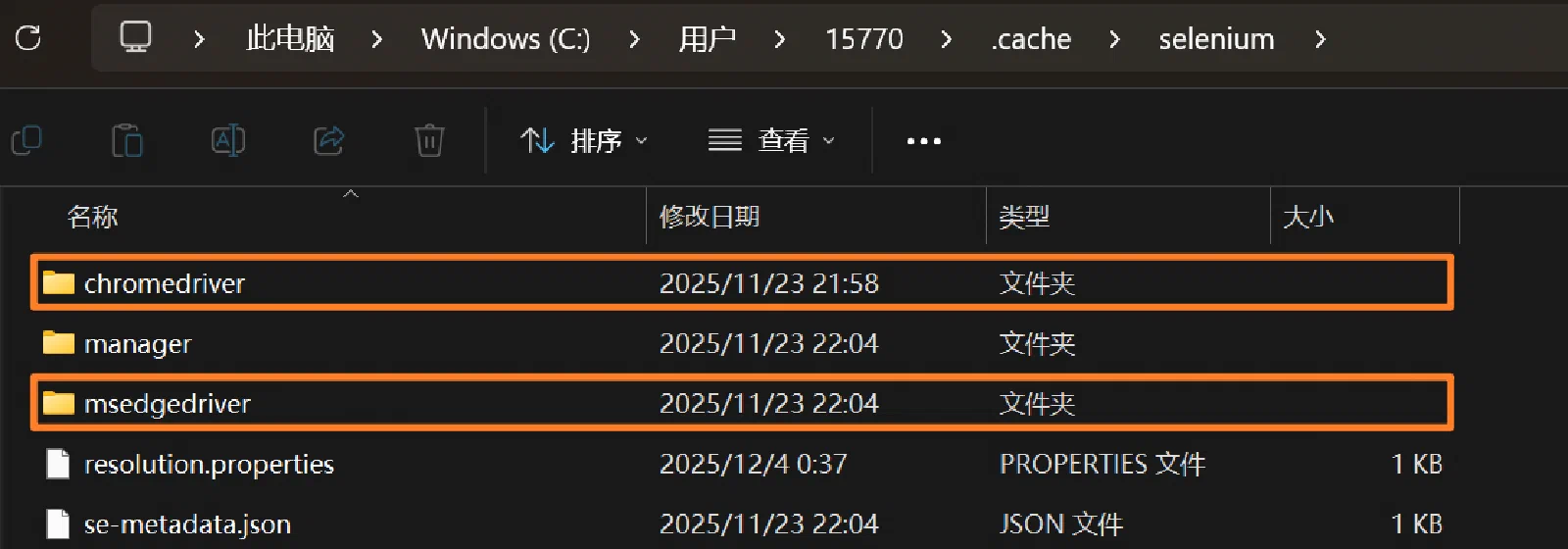
我们可以在浏览器内查看当前浏览器版本,安装的selenium 驱动版本,可以在本地c盘用户的
C:\Users\xxx.cache文件下看到selenium文件夹,里面安装着不同的内核版本
常见驱动下载方式
手动下载(不建议)
(注:虽然可以有程序自动管理驱动,但了解手动匹配依然是基础)
下载驱动的位置在Selenium官方文档中有提供,地址为
https://www.selenium.dev/documentation/webdriver/troubleshooting/errors/driver_location/#download-the-driver
不建议手动下载,因为浏览器的更新功能是默认打开的,什么时候更新是不知道的。可能今天自动化正常执行,第二天就要重新下载最新版的驱动了,且不同的浏览器就要我们手动下载不同的驱动,非常麻烦。
这也不建议手动关闭浏览器的自动更新功能,不仅测试环境与生产环境有脱节,错过了新的自动化的功能或者改进的地方,而且可能导致Selenium库与旧的浏览器版本兼容,这种头疼砍头的操作不可取。
由驱动程序自动下载
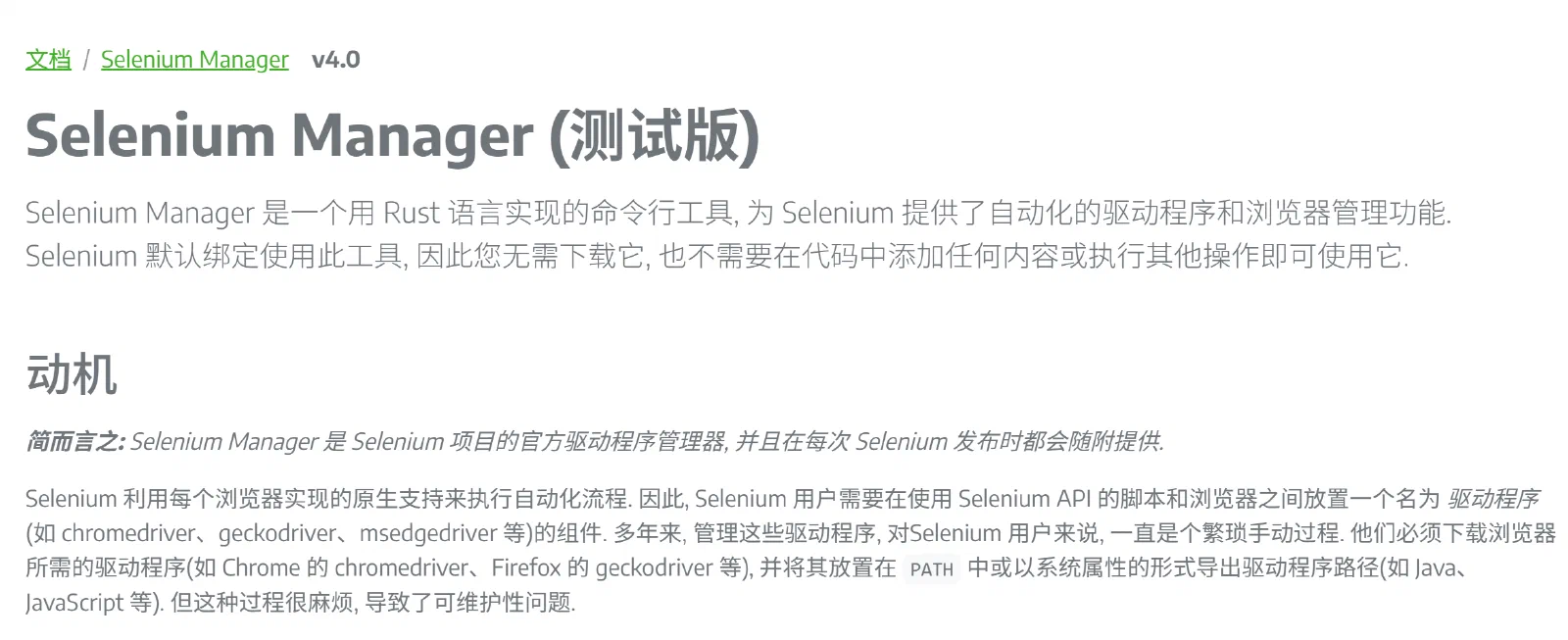
(注:Selenium 4.6.0 版本开始引入了 Selenium Manager,可以自动管理驱动,但了解WebDriverManager也是非常重要的基础)
更好的做法不是禁用更新,而是采用更健壮的测试策略
需要引入WebDriverManager辅助工具库
- 用途:它可以让你不用手动去浏览器官网找对应版本的驱动下载,它会在代码运行时自动检测浏览器版本并下载对应的驱动。
引入WebDriverManager依赖
<!-- https://mvnrepository.com/artifact/io.github.bonigarcia/webdrivermanager -->
    <dependency>
       <groupId>io.github.bonigarcia</groupId>
        <artifactId>webdrivermanager</artifactId>
        <version>6.1.0</version>
    </dependency>
// version 2025.12.6
更新Selenium库至 4.6+ 版本
适用于更加新的项目,直接 new Driver(), Selenium就能给你匹配最新的驱动版本
Selenium文档中的描述
-
传统方案: 使用
webdrivermanager第三方库。适合维护旧项目(Selenium 3.x 或 4.x 早期版本)// 传统方案 WebDriverManager.chromedriver().setup(); // 手动呼叫后勤 WebDriver driver = new ChromeDriver(); -
现代方案: 直接使用
selenium-java (4.6+),利用内置的Selenium Manager,实现零辅助库配置启动// 什么都不用配,直接 new // 底层会自动触发 Selenium Manager 去干活 WebDriver driver = new ChromeDriver();
配置断言
配置断言需要在IDE上手动配置
assert
如:assert txt.equals(“登录”)
idea中开启断言的方法
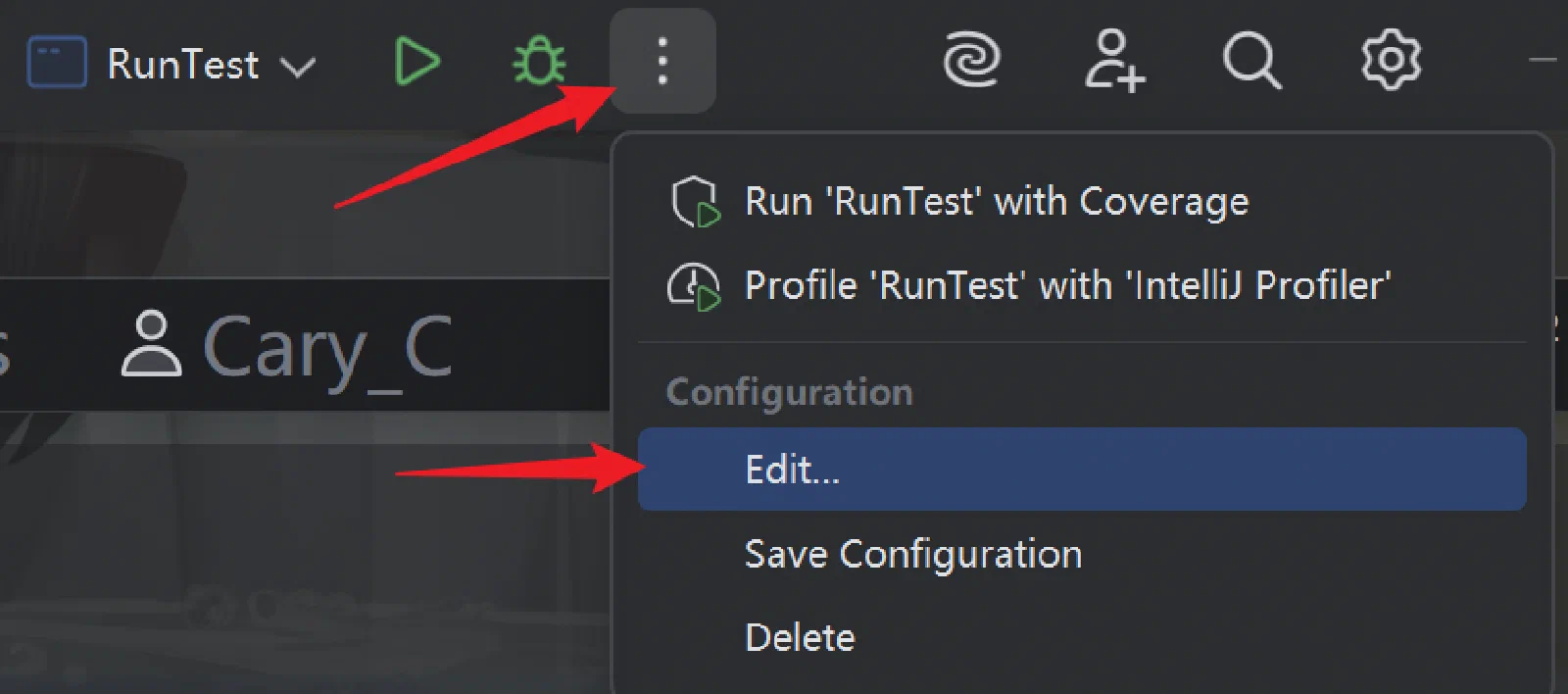
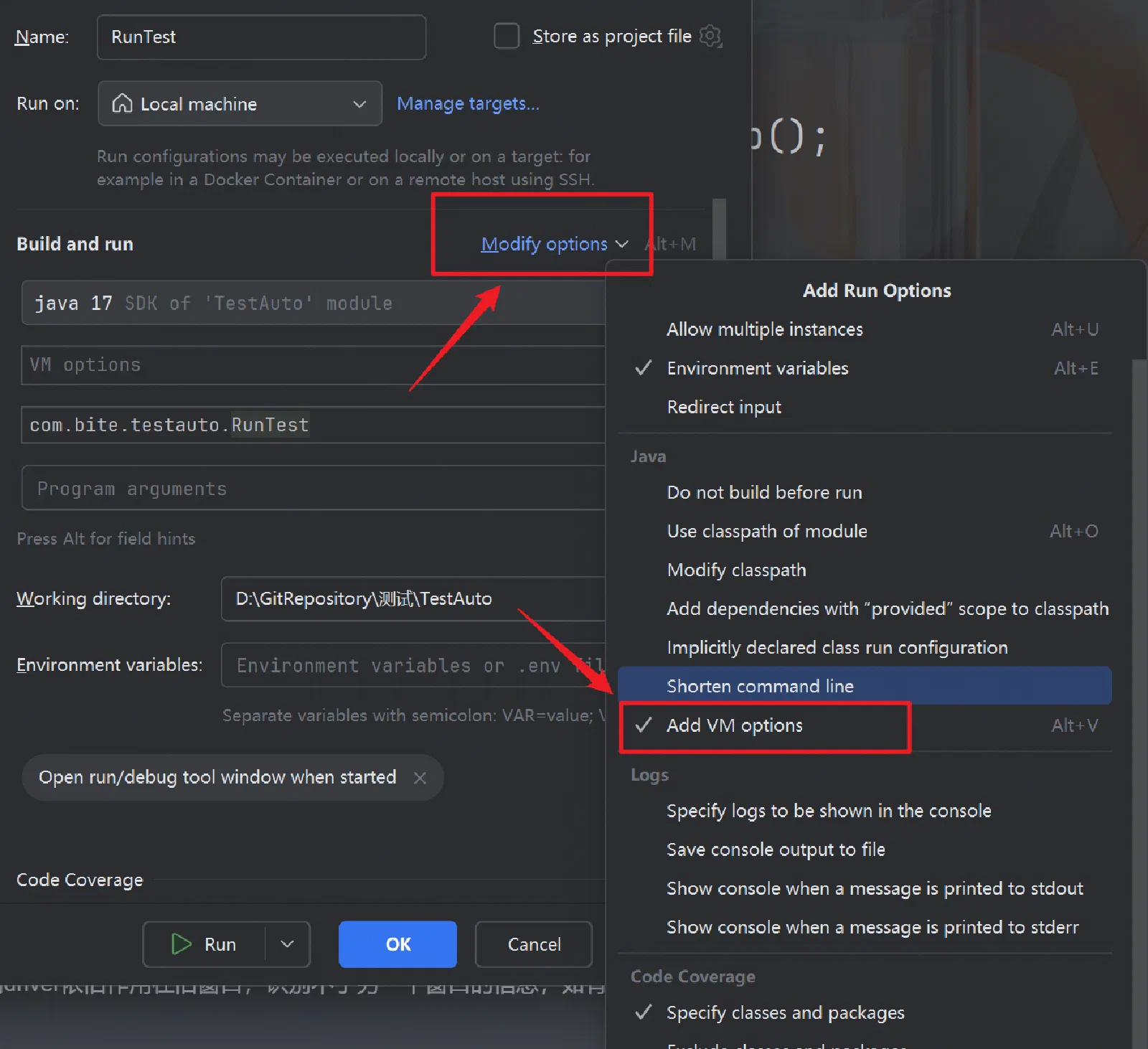
总结
我用Banana Pro生成了这一副插画,能更加形象的了解Web自动化测试执行的逻辑😽
Web自动化常用函数
🙈与其像流水账一样罗列 API,不如按照“业务场景”或者“对象层级”来分类
浏览器级的操作(Driver)
这部分方法是直接作用于WebDriver对象的,控制着浏览器的生命周期与状态,通常用于测试开始前的准备(Setup)或测试结束后的清理(Teardown),以及用于 “断言
” 的前置检查。
-
获取页面信息 (用于断言)
在自动化测试中,我们怎么知道脚本是不是跳转到了正确的页面?靠的就是这两个方法:
-
driver.getTitle()- 介绍:获取当前浏览器窗口标签页上的标题文本。
- 用途:这是最常用的断言点。比如登录成功后,验证标题是否包含“个人中心”或“首页”
注意:如果新开窗口后没有切换driver,则driver依旧作用在旧窗口,识别不了另一个窗口的信息,如有需要用到切换窗口的方法,这就引出获取当前 / 所有句柄id
-
driver.getCurrentUrl()- 介绍:获取浏览器地址栏当前的 URL 字符串。
- 用途:验证重定向是否正确。比如支付完成后,URL 是否跳转到了
/success页面。
-
driver.getWindowHandle() / getWindowHandles()-
介绍:获取句柄(标签页)id
-
用途:一般搭配切换句柄的操作
// getWindowHandle 获取driver当前标签页/句柄id
  String window = driver.getWindowHandle();
  System.out.println("window: " + window);

  // getWindowHandles 获取所有标签页/句柄id
  driver.findElement(By.xpath("//*[@id=\"s-top-left\"]/a[6]")).click();
  Set<String> handles = driver.getWindowHandles();

// 切换窗口操作
    for (String handle : handles) {
        if (!window.equals(handle)) {
            driver.switchTo().window(handle);
        }
    }
    String jump_title = driver.getTitle();
    String jump_url = driver.getCurrentUrl();
    System.out.println("jump_title:" + jump_title);
    System.out.println("jump_url:" + jump_url);

// 这样就能正确切换窗口且得到新窗口的title 和 url
-
-
-
浏览器窗口调整
driver.manage().window().maximize() / .setSize(里面需传入Dimension对象,手动规定尺寸) :-
介绍:自动化脚本启动时,默认通常是小窗口。
-
用途:
- 全屏:通常建议在
driver 初始化后立即调用maximize(),因为很多网页在小窗口下会折叠菜单(变成汉堡按钮),导致元素不可见或定位失败。 - 指定尺寸:在测试“响应式布局”时,通过
setSize()模拟手机或平板的分辨率。
- 全屏:通常建议在
-
-
浏览器的关闭 (面试)
-
driver.close() :- 介绍:仅仅关闭当前正在操作的那个标签页(Tab)或窗口
- 注意:如果当前浏览器只有一个窗口,调用它也会导致浏览器退出,但它不会清除驱动进程。
避坑点: 当调用
driver.close() 关闭当前标签页后,WebDriver 并不会自动把焦点切换回剩下的那个标签页解决办法:
-
在 close 前保存下当前句柄 id,然后删除后便于 driver 切换新的标签页(适用于随便去一个活着的窗口的情况)
driver.get("https://www.baidu.com/"); // 新开百度图片标签页 driver.findElement(By.xpath("//*[@id=\"s-top-left\"]/a[6]")).click(); // 删除当前标签页后 driver 指向空,无法对新开的百度图片标签页进行操作 // 故需要在关闭标签页后切换句柄 使driver对象指向新的句柄 String windowHandle = driver.getWindowHandle(); Set<String> windowHandles = driver.getWindowHandles(); driver.close(); // 无法直接获得新的句柄的title 必须使driver切换句柄 // System.out.println(driver.getTitle()); // error~~ // 需要切换句柄 for (String handle : windowHandles) { if (!handle.equals(windowHandle)) { driver.switchTo().window(handle); break; } } System.out.println(driver.getTitle()); // success~~ -
Parent-Child 模式(标准)
在实际业务测试中(如:在列表页点击商品 -> 弹出新标签页详情 -> 验证完关闭详情 -> 回到列表页继续点下一个)需要“从哪里来,回哪里去”的逻辑,更有目的性地跳回
// 场景:在 首页(A) 点击链接打开了 详情页(B),处理完 B 后关闭并回到 A

// 1. 【核心】在这一刻,Driver 还在 A 页面,先保存 A 的身份证
String originalWindowHandle = driver.getWindowHandle();

// 2. 执行打开新页面的操作
driver.findElement(By.id("open-new-tab-link")).click();

// 3. 切换到新窗口 (这里假设只要不是原窗口就是新窗口)
for (String handle : driver.getWindowHandles()) {
    if (!handle.equals(originalWindowHandle)) {
        driver.switchTo().window(handle);
        break; // 切过去就不动了
    }
}

// --- 此时 Driver 已经在 B 页面了 ---
System.out.println("在新页面操作: " + driver.getTitle());

// 4. 业务结束,关闭当前的新页面 B
driver.close();
// ⚠️ 此时 Driver 是悬空的,指向一个不存在的 B

// 5. 【核心】显式切换回原窗口 A
driver.switchTo().window(originalWindowHandle);

// --- 此时 Driver 又回到了 A 页面,复活了 ---
System.out.println("回到原页面: " + driver.getTitle());
-
driver.quit() :- 介绍:彻底关闭整个浏览器,关闭所有打开的标签页,并销毁 ChromeDriver 进程。
- 注意:在自动化测试框架的
finally 块或 @After 钩子中,必须使用 quit() ,否则你的服务器内存会被浏览器进程吃光。强调资源释放的重要性!
-
-
浏览器导航
控制页面的前进、后退与刷新:
-
driver.navigate().back() :模拟点击浏览器“后退”按钮 -
driver.navigate().forward() :模拟点击浏览器“前进”按钮 -
driver.navigate().refresh() :强制刷新当前页面
-
-
屏幕截图
一般用于记录错误现场 / 检验是否达到预期效果
File srcFile = ((TakesScreenshot)driver).getScreenshotAs(OutputType.FILE); FileUtils.copyFile(srcFile, new File("error.png")); -
浏览器参数设置
在初始化
driver 前通过Options类配置:- 无头模式:
options.addArguments("--headless")(不打开界面运行,速度快,但难以看到进行到哪一步) - 隐身模式:
options.addArguments("--incognito")
- 无头模式:
元素级操作(Element)
需要先通过 driver.findElement() 找到元素WebElement后才能调用后续的方法。这是自动化测试中最繁忙的部分,简单来讲就是模拟人类的手指的各种操作
-
输入与交互
-
element.sendKeys("text") :- 介绍:模拟键盘向输入框输入指定内容。
- 高阶用法:它不仅能输入文字,还能用于文件上传(如果 input 类型是 file,直接 sendKeys 文件路径即可),或者模拟按键(如
Keys.ENTER)。
-
element.clear() :- 介绍:清空输入框中的已有文本。
避坑:在调用
sendKeys 之前,建议先调用clear()。因为如果输入框有默认值,sendKeys会直接追加在后面,导致数据错误。如:// 如果不进行clear操作,则会在“gpt”文本后追加“chrome”文本 driver.get("https://www.baidu.com/"); driver.findElement(By.xpath("//*[@id=\"chat-textarea\"]")).sendKeys("gpt"); // 应该clear上一次的文本 // driver.findElement(By.xpath("//*[@id=\"chat-textarea\"]")).clear(); driver.findElement(By.xpath("//*[@id=\"chat-textarea\"]")).sendKeys("chrome"); driver.findElement(By.xpath("//*[@id=\"chat-submit-button\"]")).click();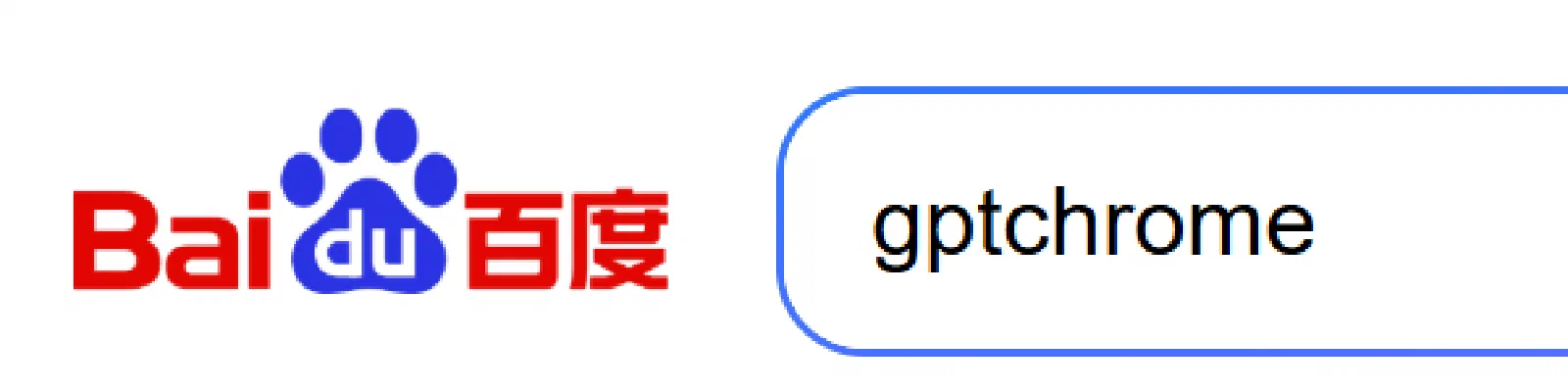
-
element.click() :- 介绍:模拟鼠标左键点击。
- 适用:不仅是按钮,超链接、复选框、单选按钮,甚至普通的文本(如果有点击事件)都可以点。
-
-
获取元素信息
-
element.getText() / .getAttribute("value") :- 介绍:获取元素标签对之间的可见文本。
- 用途:这是验证测试结果的核心。比如下单成功后,获取页面上的提示语“支付成功”,与预期结果进行比对。
- 注意:如果元素在页面上被隐藏(Hidden),这个方法通常会返回空字符串。
避坑点: 如果为了获取输入框里用户输入的值,用
getText() 是拿不到的,必须用getAttribute("value")比如想获取红色框的文字,定位这元素所在的位置
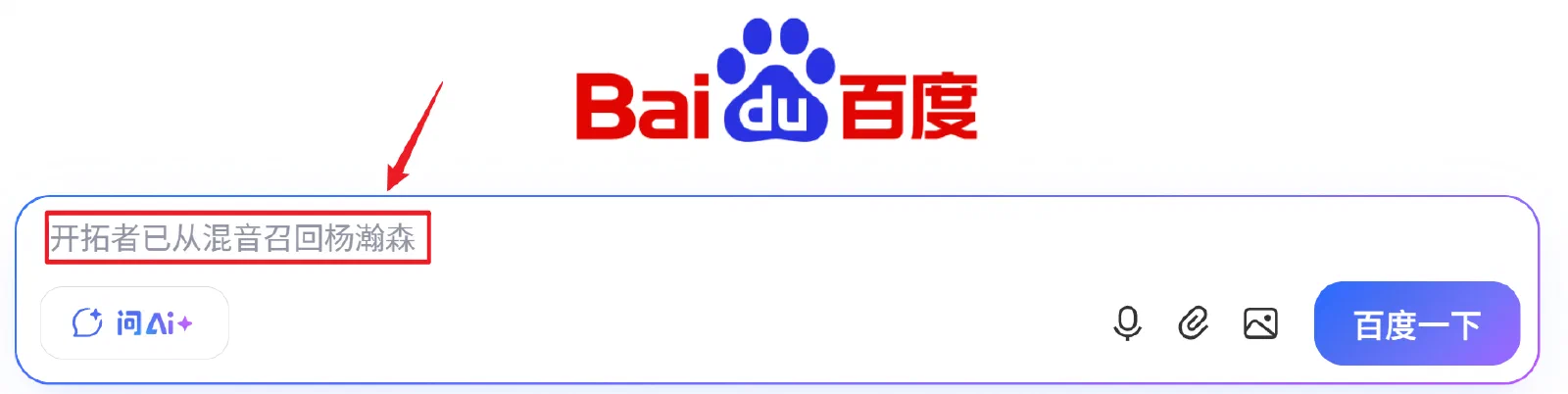

发现文字是在
placeholder属性内的,必须要用getAttribute("placeholder")才能拿到!
getText()适合用在<标签> “xxxx” <标签>被标签内包裹的文本信息,如
-
-
文件上传
文件上传不同于我们普通的鼠标点击页面选择文件上传,Selenium是无法控制系统窗口来选择文件的
操作:无需点击“上传”按钮弹出系统窗口,直接对
type='file' 的<input> 标签使用sendKeys("文件绝对路径") -
窗口与句柄切换
driver.switchTo().window(handle) :-
核心概念——句柄 (Handle) :每个标签页都有一个唯一的身份证号,叫句柄。
-
场景:当点击了一个链接,浏览器打开了一个新的标签页。此时虽然人眼看到了新页面,但
driver 的焦点还停留在旧页面上。如果直接操作新页面的元素,会报错:NoSuchElementException -
操作逻辑:
- 获取所有窗口的句柄:
driver.getWindowHandles()。 - 遍历这些句柄,排除掉当前句柄。
- 使用
switchTo().window(新句柄)将控制权移交到新页面。
- 获取所有窗口的句柄:
// getWindowHandle 获取driver当前标签页/句柄id String window = driver.getWindowHandle(); System.out.println("window: " + window); // getWindowHandles 获取所有标签页/句柄id driver.findElement(By.xpath("//*[@id=\"s-top-left\"]/a[6]")).click(); Set<String> handles = driver.getWindowHandles(); // 切换窗口操作 (随机切换式) for (String handle : handles) { if (!window.equals(handle)) { driver.switchTo().window(handle); break; } } // 这样就能正确切换窗口 -
特殊交互处理
-
JS弹窗
这类弹窗不是 HTML 元素,需使用
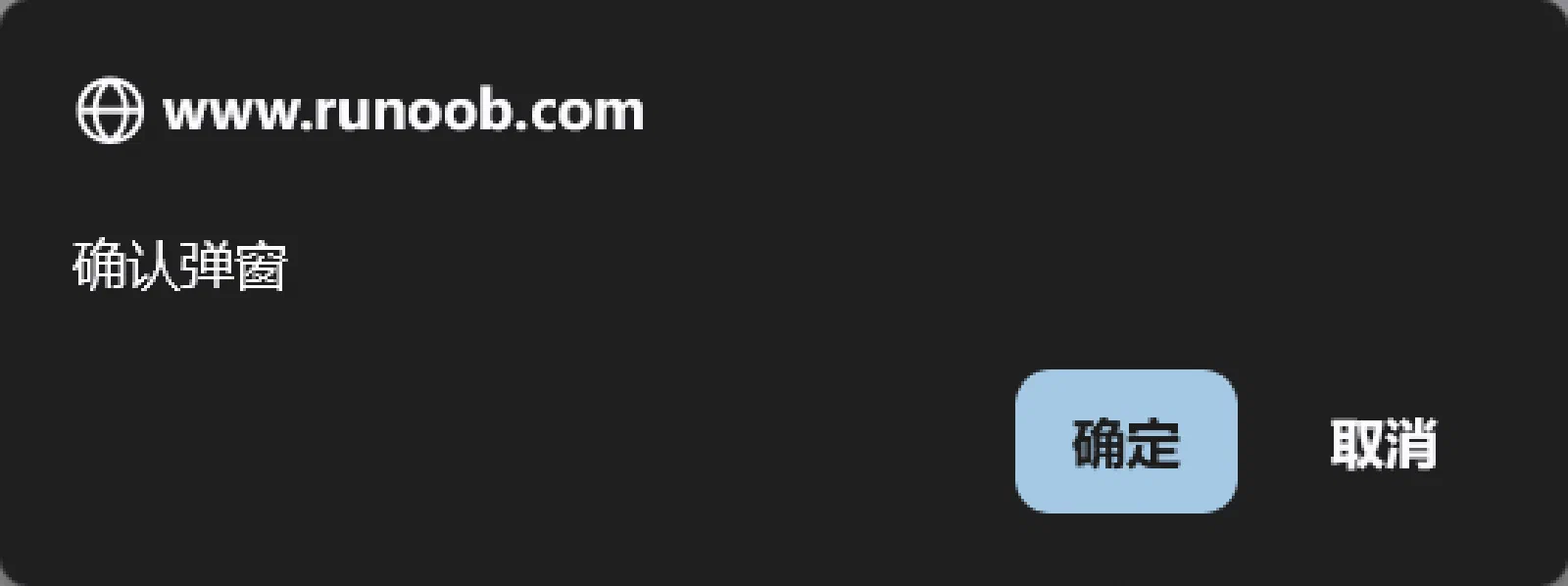
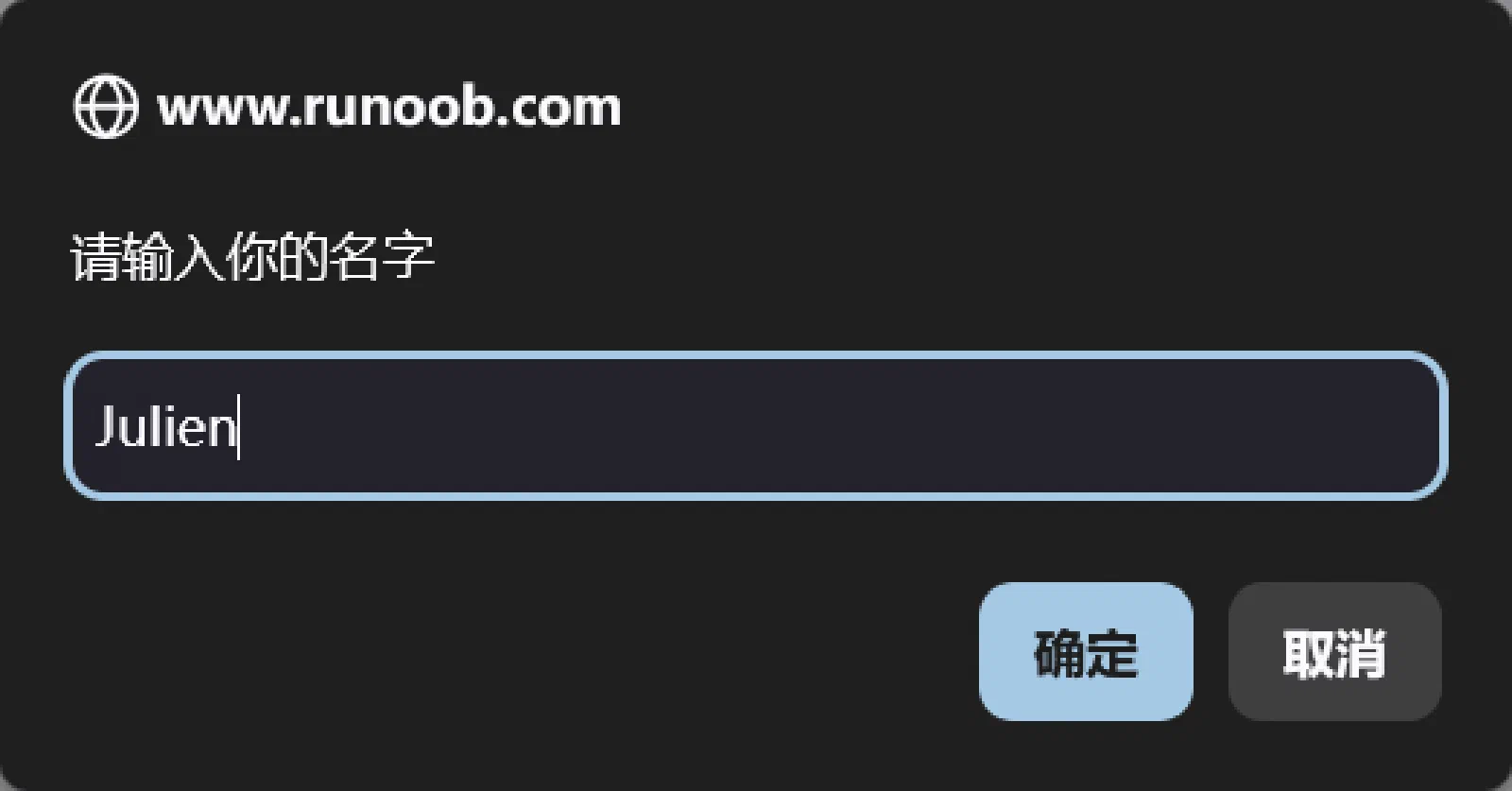
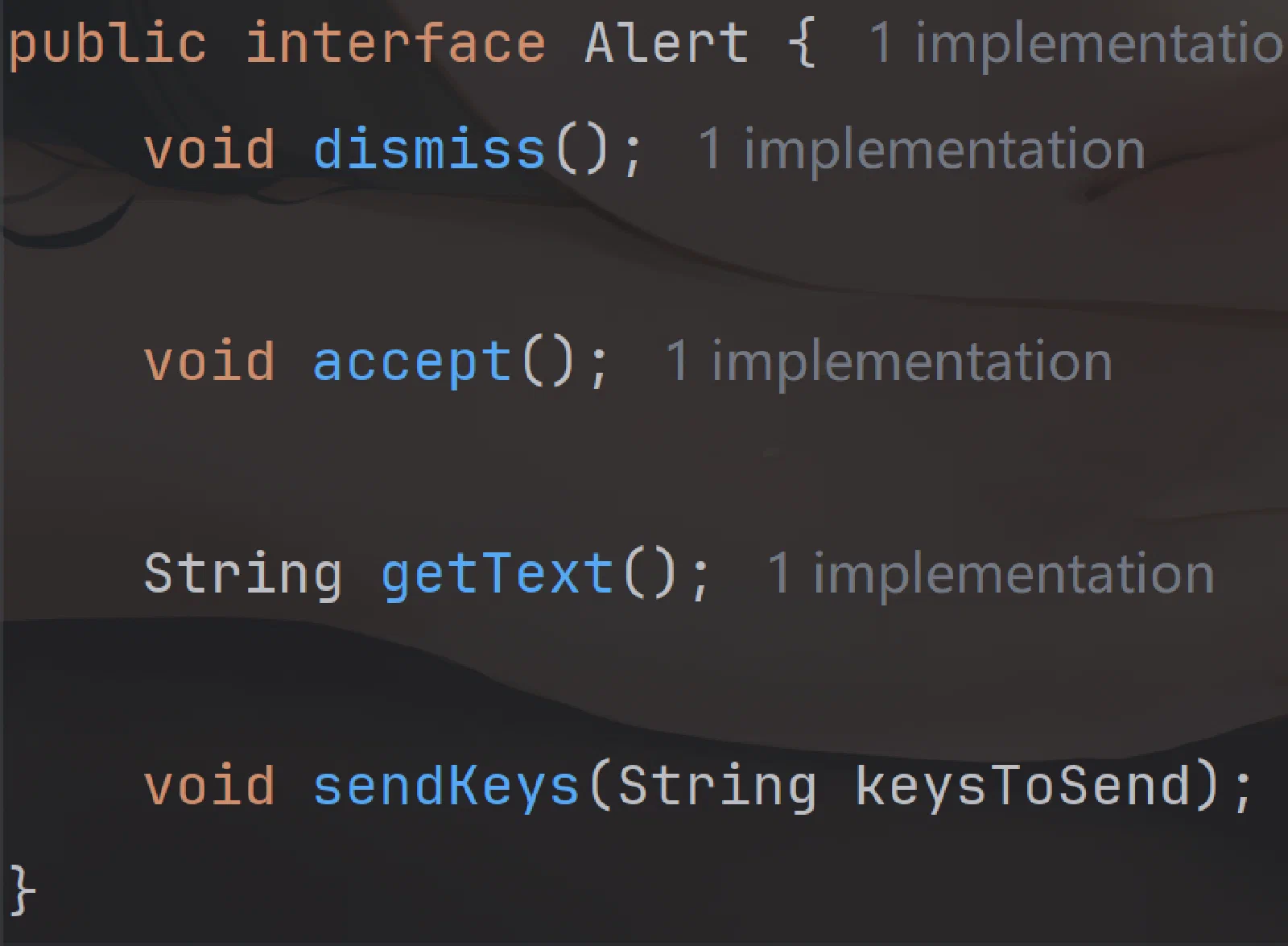
driver.switchTo().alert()切换焦点,三种弹窗都能切换。弹窗一般有这三种弹窗类型 描述 操作方法 警告弹窗 只有“确定”按钮 alert.accept()确认弹窗 有“确定”和“取消” accept() / dismiss()提示弹窗 可以输入文本 sendKeys("文本")后accept() / dismiss()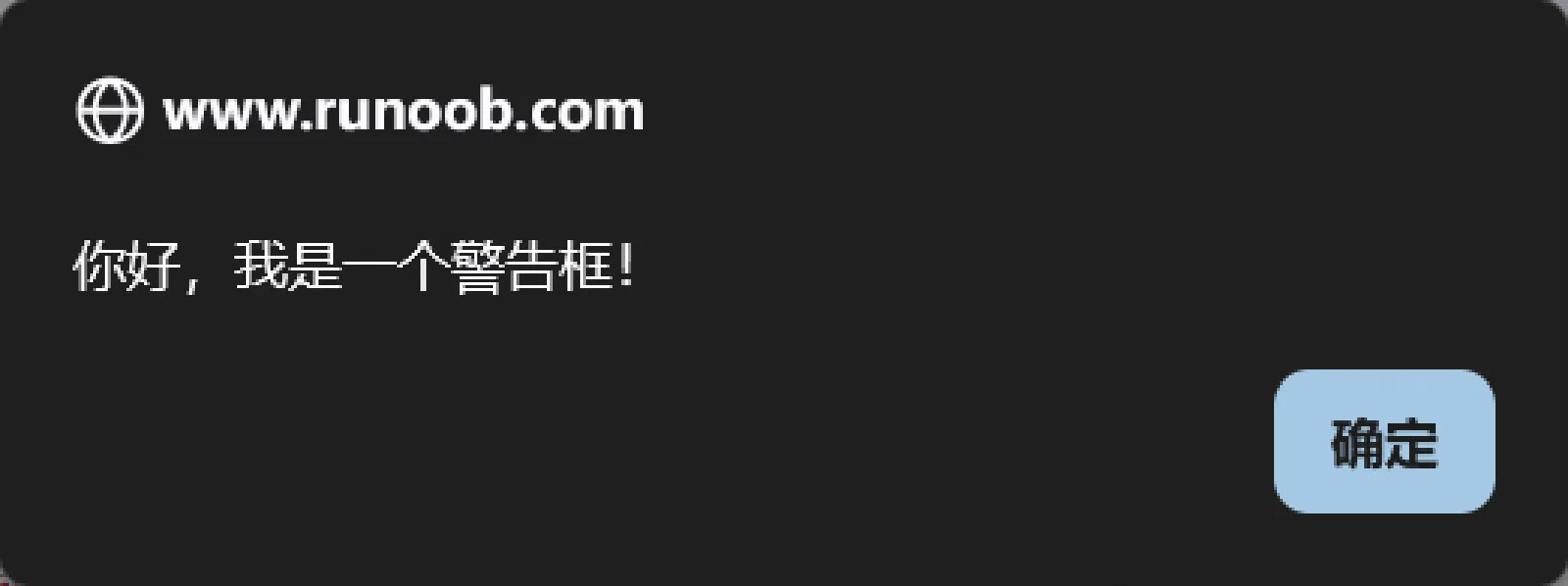
Selenium的Alert类源码
等待机制与DOM
DOM
DOM (Document Object Model) 是浏览器将 HTML 代码解析后生成的一棵“树”。
- 每一个 HTML 标签(如
<div>,<a>,<button>)都是这棵树上的一个节点(Node) - 存在于 DOM 中: 意味着这棵树上已经长出了这个节点
理解等待的前提是分清元素在 HTML 里的状态,我们可以把网页比作一栋正在盖的房子,那么里面的家具就是元素:
- 存在于 DOM : 相当于房子的地基和框架已经打好了。虽然你还没看到窗户(元素被遮盖了,你在网页上看不到),但窗户的位置已经在建筑图纸里确定了(click-false)
- 可见 : 相当于装修完成且灯光照亮。你不仅知道窗户在哪,还能伸手摸到它(click-success)
等待机制
| 类型 | 机制 | 作用范围 | 核心特点 |
|---|---|---|---|
强制等待 (Thread.sleep ) |
强行暂停线程 | 局部 | 最死板。无论加载多快都要等够时间,浪费效率 |
隐式等待 (implicitlyWait ) |
轮询 DOM 查找元素 | 全局 | 只管“存在” 。只要 DOM 里有标签就停止等待,不管元素是否可见 |
显式等待 (WebDriverWait ) |
指定条件触发 | 局部 | (最优先💫) 最灵活。可等待“可见”、“可点击”等多种状态,满足即止 |
等待使用方式
        // 强制等待
        Thread.sleep(1000);

        // 隐式等待 作用域所有Element元素 直至页面资源完全加载出来
        driver.manage().timeouts().implicitlyWait(Duration.ofSeconds(2));
        driver.findElement(By.cssSelector("#s_tab_inner > a.s-ta" +
                "b-item.s-tab-item_1CwH-.s-tab-more > span")).click();
        // 后续不需要再写等待 隐式等待同时作用于这里
        driver.findElement(By.cssSelector("#content > div:nth-child(6) > div:nth-child(2) > a")).click();

        // 显示等待
        WebDriverWait wait = new WebDriverWait(driver, Duration.ofSeconds(2));
        // 显示等待结束的满足条件:urlContains/visibilityOfElementLocated/....
        wait.until(ExpectedConditions.urlContains("https://www.baidu.com/more/"));
Actions类
Selenium提供了Actions类,用来模拟在键盘 / 鼠标的操作,更有利于**==复杂式的交互动作==**
执行
每次执行一个操作链路,后面都要以.perfrom()结尾,否则动作不会真正执行
鼠标级操作
| 方法 | 说明 | 业务场景 |
|---|---|---|
moveToElement(ele) |
鼠标悬停(Hover) | 触发二级下拉菜单显示 |
contextClick(ele) |
鼠标右键点击 | 打开自定义右键菜单 |
doubleClick(ele) |
鼠标双击 | 选中文字或触发特定双击事件 |
dragAndDrop(source, target) |
拖拽 A 到 B | 滑块验证码、排序列表、拖拽文件 |
clickAndHold() |
按住不放 | 模拟长按效果 |
键盘级操作
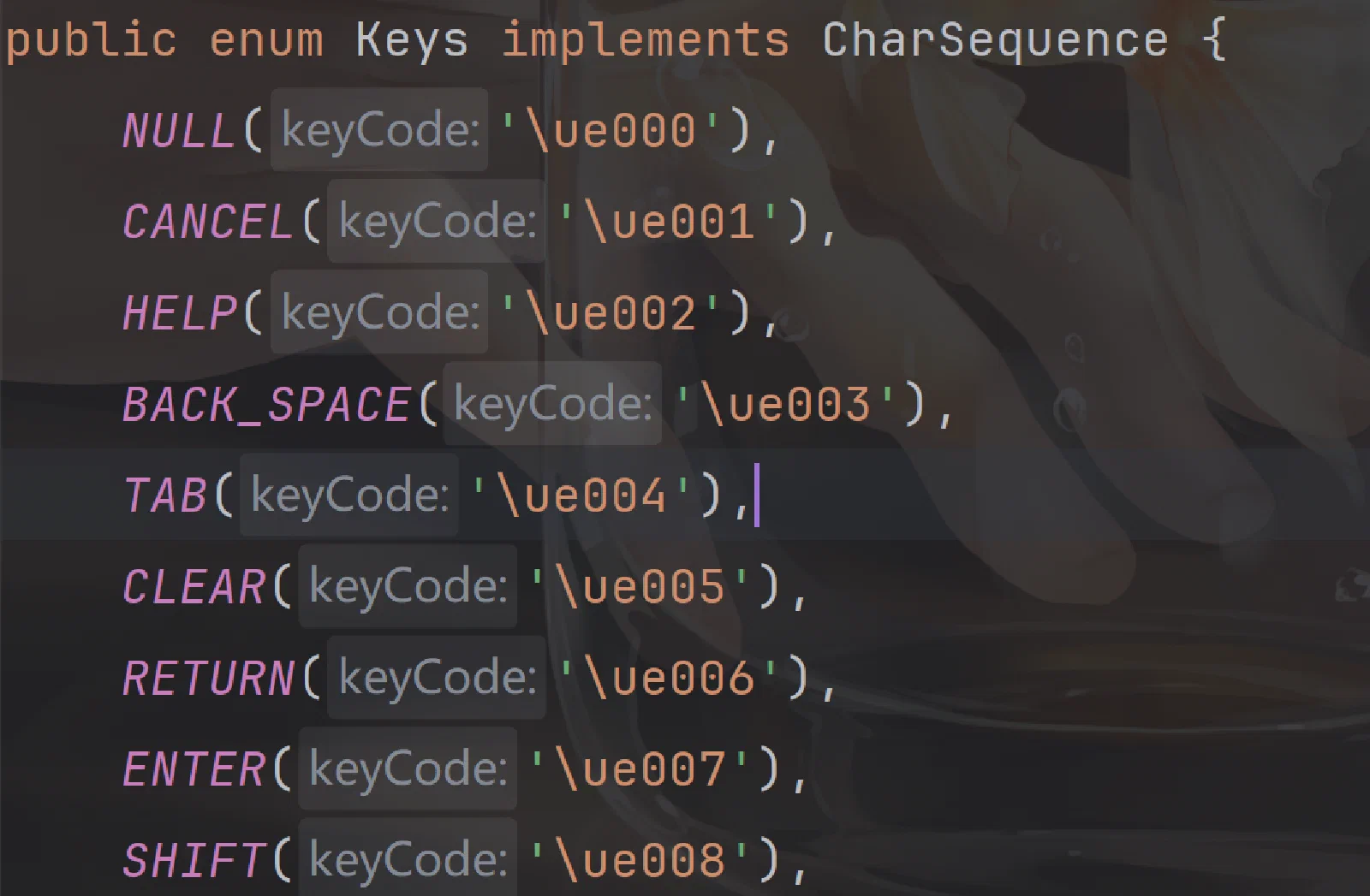
通常配合 Keys 枚举类使用,适合处理快捷键组合。Keys类枚举了许多键盘的按键,列举几个常用的
-
keyDown(Keys.SHIFT) :按下某个键不松开 -
keyUp(Keys.SHIFT) :释放按下的键 -
sendKeys(Keys.ENTER) :回车键(比元素级的sendKeys更通用)
场景示例(全选并删除)
new Actions(driver)
        .keyDown(Keys.CONTROL)
        .sendKeys("a")
        .keyUp(Keys.CONTROL)        // Ctrl + A 全选
        .sendKeys(Keys.BACK_SPACE)  // 退格删除
        .perform();                 // 以perform结尾